Linux Shells im Vergleich: Der ultimative Guide für Debian 13
Die Wahl der richtigen Shell unter Linux ist fast schon eine Glaubensfrage. Bash-Puristen schwören auf POSIX-Kompatibilität, Zsh-Enthusiasten lieben ihre Plugins, und Fish-Fans genießen die “out-of-the-box” Experience. Dieser Guide beleuchtet die wichtigsten Shells unter Debian 13 und gibt eine fundierte Empfehlung.
Was ist eine Shell?
Eine Shell ist die Schnittstelle zwischen Benutzer und Betriebssystem. Sie interpretiert Befehle, führt Programme aus und ermöglicht die Automatisierung durch Skripte. Die Shell ist das Herzstück der Kommandozeile und bestimmt maßgeblich die Produktivität im Terminal.
flowchart LR
    A[Benutzer] --> B[Shell]
    B --> C[Kernel]
    C --> D[Hardware]
    B --> E[Programme]
    B --> F[Skripte]
Verfügbare Shells unter Debian 13
Debian 13 “Trixie” bietet eine Vielzahl von Shells in den offiziellen Repositories:
| Shell | Paketname | Version | Beschreibung |
|---|---|---|---|
| Bash | bash |
5.2.x | Bourne Again Shell - Standard |
| Zsh | zsh |
5.9.x | Z Shell - Erweiterte Features |
| Fish | fish |
3.7.x | Friendly Interactive Shell |
| Dash | dash |
0.5.x | Debian Almquist Shell - Minimal |
| Ksh | ksh |
93u+ | Korn Shell - Klassiker |
| Tcsh | tcsh |
6.24.x | Enhanced C Shell |
Installation
1
2
3
# Alle gängigen Shells installieren
sudo apt update
sudo apt install bash zsh fish dash ksh tcsh
Die Shells im Detail
Bash - Der Standard
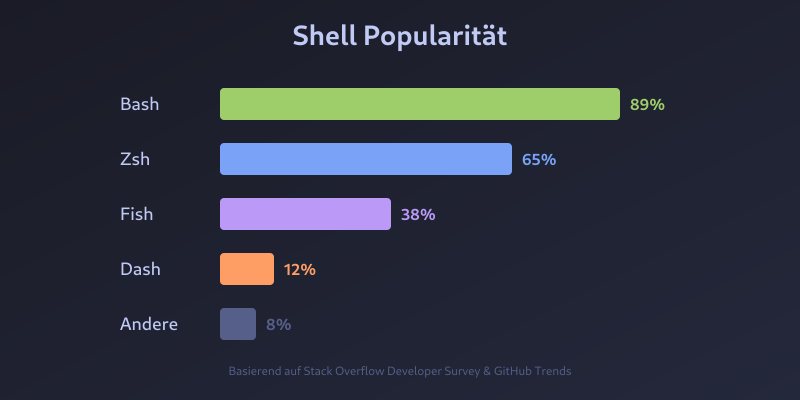 Bash ist die am weitesten verbreitete Shell
Bash (Bourne Again Shell) ist die Standard-Shell auf den meisten Linux-Distributionen, einschließlich Debian. Sie wurde 1989 von Brian Fox für das GNU-Projekt entwickelt.
Vorteile
- Auf praktisch jedem Linux/Unix-System vorinstalliert
- Hervorragende POSIX-Kompatibilität
- Riesige Community und Dokumentation
- Bewährt für Skripte und Automatisierung
- Gute Integration in alle Linux-Tools
Nachteile
- Veraltete Auto-Completion im Vergleich zu modernen Shells
- Kein Syntax-Highlighting ohne Plugins
- Konfiguration erfordert mehr Aufwand
- Weniger intuitive Syntax für Einsteiger
Beispiel-Konfiguration
1
2
3
4
5
6
7
8
9
10
11
12
13
14
15
16
17
18
19
20
21
22
# ~/.bashrc - Grundkonfiguration
# Prompt anpassen
PS1='\[\033[01;32m\]\u@\h\[\033[00m\]:\[\033[01;34m\]\w\[\033[00m\]\$ '

# History-Einstellungen
HISTSIZE=10000
HISTFILESIZE=20000
HISTCONTROL=ignoreboth:erasedups
shopt -s histappend

# Nützliche Aliases
alias ll='ls -alF'
alias la='ls -A'
alias l='ls -CF'
alias ..='cd ..'
alias ...='cd ../..'
alias grep='grep --color=auto'

# Auto-Completion verbessern
if [ -f /etc/bash_completion ]; then
    . /etc/bash_completion
fi
Zsh - Der Allrounder
Zsh (Z Shell) kombiniert Features von Bash, Ksh und Tcsh mit vielen eigenen Erweiterungen. Sie ist bekannt für ihr mächtiges Plugin-Ökosystem und die hervorragende Anpassbarkeit.
Vorteile
- Mächtiges Plugin-System (Oh-My-Zsh, Prezto, Zinit)
- Exzellente Auto-Completion mit Menü-Auswahl
- Themes und Prompts (z.B. Powerlevel10k)
- Shared History zwischen Sessions
- Rechtschreibkorrektur für Befehle
- Glob-Patterns erweitert (z.B.
**/*.txt) - Weitgehend Bash-kompatibel
Nachteile
- Nicht standardmäßig installiert
- Kann mit vielen Plugins langsam werden
- Initialer Konfigurationsaufwand
- Leicht abweichende Syntax zu Bash
Beispiel-Konfiguration
1
2
3
4
5
6
7
8
9
10
11
12
13
14
15
16
17
18
19
20
21
22
23
24
25
# ~/.zshrc - Grundkonfiguration ohne Framework
# History
HISTFILE=~/.zsh_history
HISTSIZE=10000
SAVEHIST=10000
setopt appendhistory
setopt sharehistory
setopt hist_ignore_dups

# Auto-Completion
autoload -Uz compinit && compinit
zstyle ':completion:*' menu select
zstyle ':completion:*' matcher-list 'm:{a-zA-Z}={A-Za-z}'

# Prompt
autoload -Uz promptinit && promptinit
PROMPT='%F{green}%n@%m%f:%F{blue}%~%f$ '

# Key bindings
bindkey -e  # Emacs-Style

# Aliases
alias ll='ls -alF'
alias la='ls -A'
alias grep='grep --color=auto'
Fish - Der Benutzerfreundliche
Fish (Friendly Interactive Shell) wurde mit dem Ziel entwickelt, eine moderne, benutzerfreundliche Shell zu sein, die “out of the box” funktioniert.
Vorteile
- Syntax-Highlighting in Echtzeit
- Auto-Suggestions basierend auf History
- Web-basierte Konfiguration (
fish_config) - Keine Konfiguration nötig für gute UX
- Intuitive Skript-Syntax
- Hervorragende Tab-Completion
Nachteile
- Nicht POSIX-kompatibel - Skripte müssen angepasst werden
- Bash-Skripte funktionieren nicht direkt
- Kleinere Community als Bash/Zsh
- Einige Linux-Tools erwarten Bash-Syntax
- Umgewöhnung bei Variablen-Syntax
Beispiel-Konfiguration
# ~/.config/fish/config.fish
# Greeting deaktivieren
set -g fish_greeting

# Pfad erweitern
fish_add_path ~/.local/bin

# Aliases (in Fish "abbreviations" oder "functions")
alias ll 'ls -alF'
alias la 'ls -A'
alias .. 'cd ..'

# Oder als Abbreviation (wird beim Tippen erweitert)
abbr -a gst 'git status'
abbr -a gco 'git checkout'

# Prompt anpassen (oder fish_config nutzen)
function fish_prompt
    set_color green
    echo -n (whoami)@(hostname)
    set_color normal
    echo -n ':'
    set_color blue
    echo -n (prompt_pwd)
    set_color normal
    echo -n '$ '
end
Fish verwendet eine eigene Syntax. Variablen werden mit
setstattexportgesetzt, und Befehlssubstitution nutzt(command)statt$(command).
Dash - Der Minimalistische
Dash (Debian Almquist Shell) ist eine extrem schlanke POSIX-konforme Shell. Sie ist die Standard-/bin/sh unter Debian und Ubuntu.
Vorteile
- Extrem schnell und ressourcenschonend
- Perfekt für System-Skripte
- Strikte POSIX-Konformität
- Kleine Angriffsfläche (Sicherheit)
- Ideal für Container und eingebettete Systeme
Nachteile
- Keine interaktiven Features
- Kein History-Mechanismus
- Keine Tab-Completion
- Nicht als Login-Shell geeignet
- Nur für Scripting sinnvoll
Verwendung
1
2
3
4
5
6
7
# Dash wird typischerweise für Skripte verwendet
#!/bin/dash
# Schneller als #!/bin/bash für einfache Skripte

for file in /etc/*.conf; do
    echo "Verarbeite: $file"
done
Feature-Vergleich
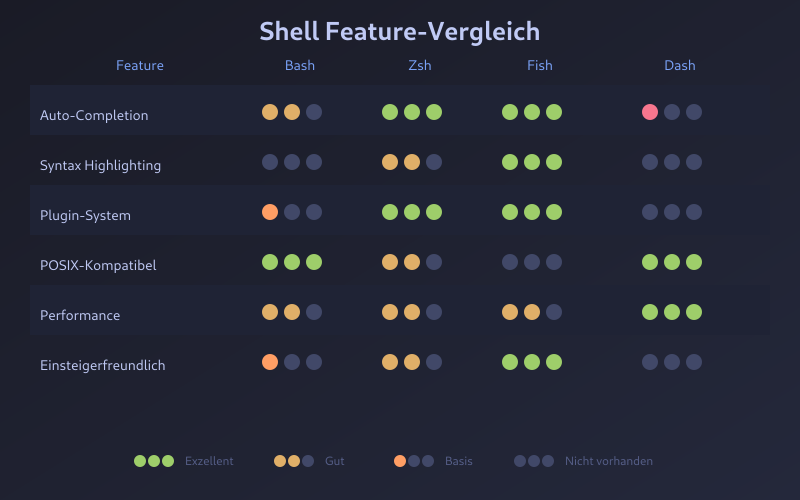 Übersicht der wichtigsten Features
Detaillierte Gegenüberstellung
| Kriterium | Bash | Zsh | Fish | Dash |
|---|---|---|---|---|
| POSIX-Kompatibilität | Ja | Größtenteils | Nein | Ja |
| Standard auf Debian | Ja | Nein | Nein | Als /bin/sh |
| Auto-Completion | Basis | Exzellent | Exzellent | Keine |
| Syntax-Highlighting | Plugin | Plugin | Eingebaut | Nein |
| Plugin-Ökosystem | Klein | Riesig | Mittel | Keins |
| Lernkurve | Mittel | Mittel | Niedrig | Hoch |
| Startzeit | ~50ms | ~100ms | ~200ms | ~10ms |
| Speicherverbrauch | ~3MB | ~5MB | ~8MB | ~1MB |
| Skript-Kompatibilität | Hoch | Hoch | Niedrig | Hoch |
Empfehlung für Debian 13
Nach sorgfältiger Abwägung empfehle ich Zsh mit Oh-My-Zsh und Powerlevel10k als optimale Shell für Debian 13. Diese Kombination bietet:
- Modernste Features bei hoher Bash-Kompatibilität
- Riesiges Plugin-Ökosystem
- Professionelles Erscheinungsbild
- Aktive Community und regelmäßige Updates
flowchart TD
    A[Zsh] --> B[Oh-My-Zsh Framework]
    B --> C[Powerlevel10k Theme]
    B --> D[Plugins]
    D --> E[zsh-autosuggestions]
    D --> F[zsh-syntax-highlighting]
    D --> G[fzf Integration]
    D --> H[Weitere Plugins]
Komplette Zsh-Installation für Debian 13
Schritt 1: Zsh und Abhängigkeiten installieren
1
2
sudo apt update
sudo apt install -y zsh git curl wget
Schritt 2: Oh-My-Zsh installieren
1
sh -c "$(curl -fsSL https://raw.githubusercontent.com/ohmyzsh/ohmyzsh/master/tools/install.sh)"
Schritt 3: Powerlevel10k Theme installieren
1
2
git clone --depth=1 https://github.com/romkatv/powerlevel10k.git \
  ${ZSH_CUSTOM:-$HOME/.oh-my-zsh/custom}/themes/powerlevel10k
Theme in ~/.zshrc aktivieren:
1
sed -i 's/ZSH_THEME=".*"/ZSH_THEME="powerlevel10k\/powerlevel10k"/' ~/.zshrc
Schritt 4: Essentielle Plugins installieren
1
2
3
4
5
6
7
8
9
10
11
12
13
14
15
16
17
18
19
# zsh-autosuggestions - Vorschläge basierend auf History
git clone https://github.com/zsh-users/zsh-autosuggestions \
  ${ZSH_CUSTOM:-~/.oh-my-zsh/custom}/plugins/zsh-autosuggestions

# zsh-syntax-highlighting - Farbige Syntax
git clone https://github.com/zsh-users/zsh-syntax-highlighting \
  ${ZSH_CUSTOM:-~/.oh-my-zsh/custom}/plugins/zsh-syntax-highlighting

# zsh-completions - Erweiterte Completions
git clone https://github.com/zsh-users/zsh-completions \
  ${ZSH_CUSTOM:-~/.oh-my-zsh/custom}/plugins/zsh-completions

# fzf - Fuzzy Finder
git clone --depth 1 https://github.com/junegunn/fzf.git ~/.fzf
~/.fzf/install --all

# fzf-tab - Tab-Completion mit fzf
git clone https://github.com/Aloxaf/fzf-tab \
  ${ZSH_CUSTOM:-~/.oh-my-zsh/custom}/plugins/fzf-tab
Schritt 5: Plugins in ~/.zshrc aktivieren
1
2
3
4
5
6
7
8
9
10
11
12
13
# Plugins-Zeile in ~/.zshrc anpassen
plugins=(
  git
  docker
  docker-compose
  sudo
  z
  fzf
  fzf-tab
  zsh-autosuggestions
  zsh-syntax-highlighting
  zsh-completions
)
Schritt 6: Zusätzliche Tools installieren
1
2
3
4
5
6
7
8
9
10
11
12
13
14
# bat - Besseres cat mit Syntax-Highlighting
sudo apt install bat
mkdir -p ~/.local/bin
ln -s /usr/bin/batcat ~/.local/bin/bat

# eza - Moderner ls-Ersatz (ehemals exa)
sudo apt install eza

# fd - Schnellere find-Alternative
sudo apt install fd-find
ln -s /usr/bin/fdfind ~/.local/bin/fd

# ripgrep - Schnelleres grep
sudo apt install ripgrep
Schritt 7: Aliases konfigurieren
1
2
3
4
5
6
7
8
9
10
11
12
13
14
15
16
17
18
19
20
21
22
23
24
25
26
27
28
29
30
31
32
# Datei erstellen: ~/.oh-my-zsh/custom/aliases.zsh

# Moderne Alternativen
alias cat='bat --paging=never'
alias ls='eza --icons'
alias ll='eza -l --icons --git'
alias la='eza -la --icons --git'
alias lt='eza --tree --level=2 --icons'
alias grep='rg'
alias find='fd'

# Navigation
alias ..='cd ..'
alias ...='cd ../..'
alias ....='cd ../../..'

# Git Shortcuts
alias gs='git status'
alias ga='git add'
alias gc='git commit'
alias gp='git push'
alias gl='git log --oneline -10'

# System
alias update='sudo apt update && sudo apt upgrade -y'
alias ports='ss -tulanp'
alias myip='curl -s ifconfig.me'

# Docker
alias dps='docker ps --format "table {{.Names}}\t{{.Status}}\t{{.Ports}}"'
alias dlog='docker logs -f'
alias dexec='docker exec -it'
Schritt 8: Zsh als Standard-Shell setzen
1
chsh -s $(which zsh)
Nach dem Ändern der Standard-Shell ist ein Logout/Login erforderlich.
Schritt 9: Powerlevel10k konfigurieren
1
2
# Startet den Konfigurationsassistenten
p10k configure
Der Assistent führt durch die Anpassung von:
- Prompt-Style (Classic, Rainbow, Lean, Pure)
- Icons und Symbole
- Zeitanzeige
- Git-Status-Anzeige
- Weitere visuelle Elemente
Optimierte ~/.zshrc
Hier eine vollständige, optimierte ~/.zshrc für Debian 13:
1
2
3
4
5
6
7
8
9
10
11
12
13
14
15
16
17
18
19
20
21
22
23
24
25
26
27
28
29
30
31
32
33
34
35
36
37
38
39
40
41
42
43
44
45
46
47
48
49
50
51
52
53
# Powerlevel10k Instant Prompt (muss am Anfang stehen)
if [[ -r "${XDG_CACHE_HOME:-$HOME/.cache}/p10k-instant-prompt-${(%):-%n}.zsh" ]]; then
  source "${XDG_CACHE_HOME:-$HOME/.cache}/p10k-instant-prompt-${(%):-%n}.zsh"
fi

# Oh-My-Zsh Pfad
export ZSH="$HOME/.oh-my-zsh"

# Theme
ZSH_THEME="powerlevel10k/powerlevel10k"

# Plugins
plugins=(
  git
  docker
  docker-compose
  sudo
  z
  fzf
  fzf-tab
  zsh-autosuggestions
  zsh-syntax-highlighting
  zsh-completions
)

# Oh-My-Zsh laden
source $ZSH/oh-my-zsh.sh

# Pfad erweitern
export PATH="$HOME/.local/bin:$PATH"

# History-Einstellungen
HISTSIZE=50000
SAVEHIST=50000
setopt SHARE_HISTORY
setopt HIST_IGNORE_DUPS
setopt HIST_IGNORE_SPACE

# Completion-Einstellungen
zstyle ':completion:*' menu select
zstyle ':completion:*' matcher-list 'm:{a-zA-Z}={A-Za-z}'
zstyle ':fzf-tab:complete:cd:*' fzf-preview 'eza -1 --color=always $realpath'

# Key Bindings
bindkey '^[[A' history-substring-search-up
bindkey '^[[B' history-substring-search-down

# Editor
export EDITOR='vim'
export VISUAL='vim'

# Powerlevel10k Konfiguration laden
[[ ! -f ~/.p10k.zsh ]] || source ~/.p10k.zsh
Performance-Vergleich
Die Startzeit einer Shell ist besonders bei häufiger Nutzung relevant:
| Shell + Setup | Startzeit | Bemerkung |
|---|---|---|
| Dash | ~10ms | Minimal, keine Features |
| Bash (minimal) | ~30ms | Ohne .bashrc |
| Bash (konfiguriert) | ~80ms | Mit Completion |
| Zsh (minimal) | ~50ms | Ohne Plugins |
| Zsh + Oh-My-Zsh | ~200ms | Standard-Setup |
| Zsh + P10k (instant) | ~50ms | Mit Instant Prompt |
| Fish (minimal) | ~150ms | Ohne Plugins |
| Fish (konfiguriert) | ~300ms | Mit Plugins |
Powerlevel10k bietet einen “Instant Prompt” Modus, der die gefühlte Startzeit drastisch reduziert.
Wann welche Shell?
flowchart TD
    A[Shell-Auswahl] --> B{Hauptnutzung?}
    B -->|Interaktiv| C{Erfahrung?}
    B -->|Scripting| D{POSIX nötig?}

    C -->|Einsteiger| E[Fish]
    C -->|Fortgeschritten| F[Zsh]
    C -->|Maximale Kontrolle| G[Bash]

    D -->|Ja| H[Dash oder Bash]
    D -->|Nein| I[Beliebig]

    E --> J[Empfehlung:<br>Fish für schnellen Start]
    F --> K[Empfehlung:<br>Zsh + Oh-My-Zsh + P10k]
    G --> L[Empfehlung:<br>Bash + starship prompt]
    H --> M[Empfehlung:<br>Dash für System-Skripte]
Zusammenfassung
| Anwendungsfall | Empfohlene Shell |
|---|---|
| Tägliche Arbeit am Terminal | Zsh mit Oh-My-Zsh |
| Absolute Einsteiger | Fish |
| System-Skripte | Dash oder Bash |
| Maximale Kompatibilität | Bash |
| Server ohne GUI | Bash (Standard) |
| Container/Docker | Dash oder sh |
Fazit
Für Debian 13 empfehle ich:
- Zsh + Oh-My-Zsh + Powerlevel10k als Login-Shell für die tägliche Arbeit
- Bash für Skripte, die auf anderen Systemen laufen sollen
- Dash für Performance-kritische System-Skripte
Die Kombination aus Zsh mit den richtigen Plugins bietet das beste Verhältnis aus Produktivität, Features und Kompatibilität. Mit Powerlevel10k erhält man zusätzlich ein modernes, informatives Interface, das Git-Status, Execution-Time und viele weitere nützliche Informationen direkt im Prompt anzeigt.
Die hier vorgestellte Zsh-Konfiguration ist ein guter Startpunkt. Mit der Zeit wirst du eigene Anpassungen vornehmen und die Shell perfekt auf deine Bedürfnisse zuschneiden.